如何正確開機與設置電腦啟動順序 從物理操作到BIOS/UEFI配置
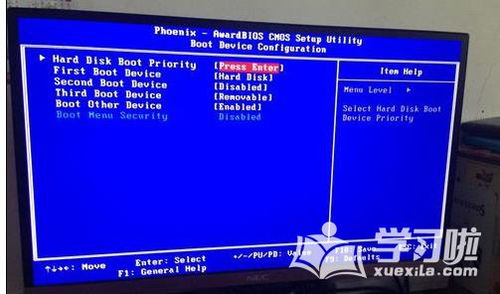
啟用計算機并管理其啟動順序,是每位用戶都應掌握的基礎技能。這不僅關系到電腦能否正常啟動,還影響著系統維護、多系統引導及故障排查的效率。本文將系統性地介紹計算機的正確開機操作流程,并詳細解析如何進入及設置BIOS/UEFI中的設備啟動順序。
第一部分:計算機的正確開機順序
一個標準的開機流程遵循“由外到內,由輔到主”的原則,旨在保護設備,確保穩定供電與信號傳輸。
- 連接外圍設備與電源:確保主機、顯示器、音箱、打印機等所有外圍設備的電源線已正確連接至插座。如果使用不間斷電源(UPS),應先開啟UPS。
- 開啟外圍設備:按下顯示器、音箱等外部設備的電源開關。這樣做可以讓主機在啟動時能正常檢測到這些設備。
- 開啟主機:按下主機箱前面板上的電源按鈕。此時,您會聽到風扇啟動聲,看到機箱指示燈亮起,并開始進行上電自檢(POST)。
核心要點:遵循此順序可以避免主機在啟動瞬間,因外部設備突然加電而產生電流沖擊或識別錯誤。關機時,順序則相反:先關主機,再關外圍設備。
第二部分:理解啟動順序(Boot Order)
啟動順序,是指在BIOS(基本輸入輸出系統)或更現代的UEFI(統一可擴展固件接口)中預設的一個設備優先級列表。當電腦通電自檢后,固件會按照這個列表的順序,逐個檢查設備(如硬盤、U盤、光驅、網絡等)是否包含可啟動的操作系統引導程序。找到第一個有效的引導設備后,便從中加載操作系統。
第三部分:如何設置啟動順序
設置啟動順序需要在電腦啟動初期,進入固件設置界面進行操作。以下是詳細步驟:
步驟一:進入BIOS/UEFI設置界面
- 在按下主機電源按鈕后,立即開始連續、快速地敲擊指定的按鍵。這個按鍵因電腦品牌和主板型號而異,常見的有
Del(Delete)、F2、F10、F12或Esc。通常開機第一屏畫面會顯示提示,如“Press DEL to enter SETUP”。 - 成功進入后,您將看到藍底或灰底的文本/圖形化設置界面。
步驟二:查找啟動順序設置選項
- 在傳統BIOS中,您需要使用鍵盤方向鍵導航至“Boot”或“Startup”標簽頁。
- 在UEFI圖形化界面中,啟動設置通常也是一個獨立的板塊,可能直接稱為“啟動”或“Boot Option”。
- 在此區域內,您會找到“Boot Order”、“Boot Priority”或“Boot Sequence”等列表。
步驟三:調整啟動順序
- 根據界面提示(通常屏幕下方會顯示操作指南,如使用
+/-或F5/F6鍵調整順序),將您希望優先啟動的設備移動到列表的最頂端。
- 常規系統啟動:應將安裝操作系統的主硬盤(如“Windows Boot Manager”或具體的SSD型號)設為第一啟動項。
- 安裝系統或維護:當需要從U盤或光盤安裝新系統、運行PE工具時,需臨時將“Removable Devices”(可移動設備)或“CD/DVD-ROM Drive”設為第一啟動項。
- 重要提示:在列表中,您可能還會看到“UEFI: [設備名]”和“Legacy: [設備名]”的區別。這關系到引導模式(UEFI模式 或 傳統Legacy BIOS模式),安裝系統時應確保模式匹配,否則可能無法啟動。
步驟四:保存并退出
- 調整完畢后,導航至“Exit”標簽頁,或直接按快捷鍵(通常是
F10)。 - 選擇“Save Changes and Exit”(保存更改并退出)或類似選項,按回車確認。電腦將自動重啟并應用新的啟動順序。
第四部分:快速啟動菜單(Boot Menu)
除了修改固件設置,您還可以使用更便捷的“快速啟動菜單”。在開機時按下特定的功能鍵(常見為F12、F11、F8或Esc),可以調出一個臨時菜單,直接選擇本次啟動要從哪個設備引導。這不會永久修改BIOS/UEFI設置,非常適合一次性從U盤或光盤啟動。
與建議
掌握正確的開機順序是良好的使用習慣,而靈活配置啟動順序則是解決電腦啟動問題和進行系統維護的關鍵。對于普通用戶,建議保持主硬盤為第一啟動項以確保開機速度。當需要重裝系統或修復時,再通過快速啟動菜單或臨時調整BIOS/UEFI設置來切換。定期了解自己電腦進入設置界面的按鍵,能在關鍵時刻事半功倍。
如若轉載,請注明出處:http://m.fc98.cn/product/64.html
更新時間:2026-02-23 14:59:57